19 липня 2026 р.
Налаштування станції
Цей посібник складається з двох частин. Частина 1 призначена для користувачів станції, які хочуть додати існуючу станцію. Частина 2 — для власників станції, які хочуть налаштувати нову станцію.
Частина 1 - Додати існуючу станцію (для користувачів станції)
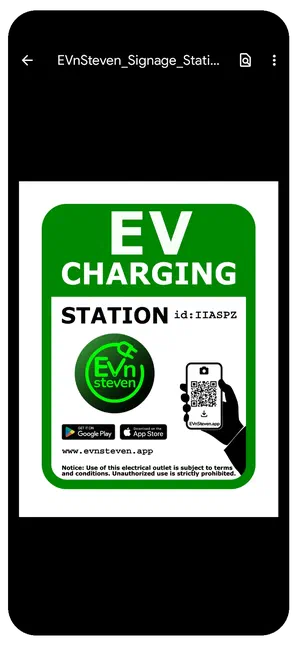
EVnSteven розроблено для напівприватних локацій, де власник станції та користувачі вже знайомі — наприклад, керуючий нерухомістю та його орендарі. Власник станції розміщує офіційні таблички біля розетки зі станційним ID та QR-кодом. Просто знайдіть за ID або відскануйте код, додайте станцію до свого акаунту — і все готово.
Частина 2 - Налаштуйте вашу станцію (для власників станції)
Перед налаштуванням потрібно зібрати кілька даних. Ось що вимагає кожне поле:
Інформація про власника
- Власник: ім’я фізичної особи або компанії, яка володіє станцією
- Контакт: повне ім’я уповноваженого представника
- Електронна пошта: контактний email для кореспонденції щодо станції
Інформація про розташування
- Назва розташування: описова назва розетки, наприклад “Volta Vista Condos L1” або “Lakeview Estates - P12”
- Адреса: повна вулична адреса з містом, штатом і поштовим індексом
- Часовий пояс: часовий пояс, де розташована станція, використовується для правильного розрахунку тарифів за часом доби
Потужність
Введіть потужність безпосередньо або скористайтеся вбудованим калькулятором, вказавши Вольти та Ампери:
- Вольти: зазвичай 120В для рівня 1, 240В для рівня 2
- Ампери: зазвичай 15А для рівня 1, 30А для рівня 2
- Потужність: зазвичай 1,9 кВт для рівня 1, 7,2 кВт для рівня 2
Не впевнені? Ваш електрик або виробник станції можуть підтвердити правильні значення.
Для найточнішої потужності попросіть електрика зробити одноразове вимірювання за допомогою струмового кліщового вимірювача — інструменту, який охоплює провід і вимірює струм без розрізання кабелю. При підключенні конкретного автомобіля до конкретної розетки споживання потужності стабільне і не змінюється. Це вимірювання дасть точне значення для введення, і вам більше не доведеться гадати. Точні дані означають справедливіший розрахунок для ваших мешканців і менше запитань у майбутньому. Виграють усі.
Податок
Якщо ви збираєте податок з продажів, введіть тут деталі. Інакше залиште значення за замовчуванням і переходьте далі.
- Код: трилітерна абревіатура, наприклад “GST”
- Відсоток: ставка податку, наприклад 5%
- Податковий номер: ваш ідентифікаційний номер платника податків
Валюта
Виберіть валюту, в якій користувачам буде виставлятися рахунок.
Вибір Валюти
Валюта не може бути змінена після збереження станції. Якщо потрібно змінити валюту, видаліть станцію та створіть нову.
Коригування часу виїзду
За бажанням дозвольте користувачам коригувати час заїзду та виїзду під час виїзду. Корисно для спеціалізованих станцій з високим рівнем довіри між власником і користувачем. За замовчуванням вимкнено.
Умови обслуговування
Ви зобов’язані надати власні Умови обслуговування для вашої станції. Консультуйтеся з кваліфікованим юристом для їх підготовки, потім вставте текст у відповідне поле. Користувачі повинні прийняти ваші умови перед першою сесією. Кожного разу при оновленні умов користувачів просять прийняти нову версію. Копія надсилається обом сторонам електронною поштою після прийняття.
Графік тарифів
Налаштуйте до 5 тарифів за часом доби. Загальний час усіх тарифів має дорівнювати 24 годинам. Використовуйте вбудований калькулятор тарифів (кнопка “Calc”) для оцінки погодинної ставки на основі вашої вартості за кВт·год і потужності станції. Якщо у вас декілька станцій на одному місці, завантажте раніше налаштований графік кнопкою “Load”.
Встановлення тарифів — це певне мистецтво. Ви хочете залишатися конкурентоспроможними, не втрачаючи гроші. Занадто низькі тарифи означають субсидування електроенергії для мешканців; занадто високі — ніхто не користується станцією. Час від часу переглядайте тарифи — особливо при зміні тарифів вашого постачальника — і коригуйте за потреби.
Коли ви оновлюєте тарифи або умови обслуговування, користувачі автоматично отримують повідомлення на початку наступної сесії і повинні погодитися, щоб продовжити. Копія кожної зміни надсилається кожній стороні, створюючи постійний запис для всіх.
Приклади назв: “2024 Q1 L1 Outlets”, “2024 Q1 L2 Outlets”.
Збережіть вашу станцію
Натисніть зберегти — і ваша станція активна. Користувачі можуть знайти її за ID станції або QR-кодом одразу.
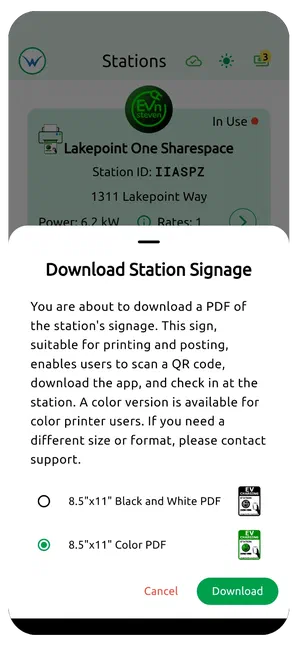
Друк табличок станції
- Натисніть іконку Станції внизу зліва в додатку
- Натисніть іконку принтера на картці станції
- Виберіть кольоровий або чорно-білий друк
- Натисніть завантажити
- Роздрукуйте і прикріпіть табличку поруч із розеткою