19. јул 2026.
Podešavanje Stanice
Ovaj vodič ima dva dela. Deo 1 je za korisnike stanice koji treba da dodaju postojeću stanicu. Deo 2 je za vlasnike stanice koji treba da konfigurišu novu stanicu.
Deo 1 - Dodajte Postojeću Stanicu (za korisnike stanice)
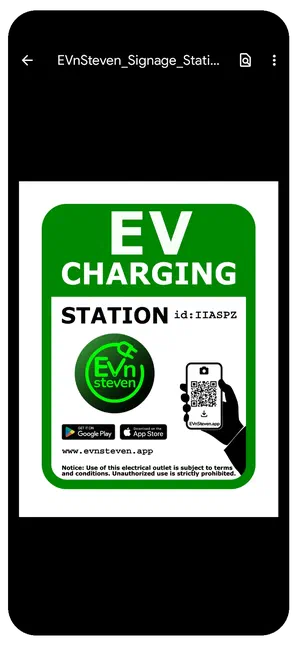
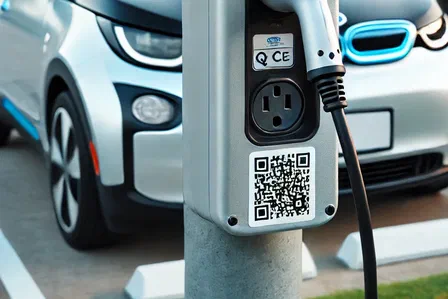
EVnSteven je dizajniran za polu-privatne lokacije gde se vlasnik stanice i korisnici već poznaju — zamislite upravnika nekretnine i njihove stanare. Vlasnik stanice postavlja zvanične oznake na utičnicu sa ID stanice i QR kodom. Samo pretražite po ID-u ili skenirajte kod, dodajte ga na svoj nalog i spremni ste za korišćenje.
Deo 2 - Konfigurišite Svoju Stanicu (za vlasnike stanice)
Pre podešavanja potrebno je prikupiti nekoliko podataka. Evo šta svaki podatak zahteva:
Podaci o Vlasniku
- Vlasnik: ime pojedinca ili kompanije koja poseduje stanicu
- Kontakt: puno ime ovlašćenog predstavnika
- Email: kontakt email za korespondenciju vezanu za stanicu
Podaci o Lokaciji
- Naziv lokacije: opisni naziv utičnice, npr. “Volta Vista Condos L1” ili “Lakeview Estates - P12”
- Adresa: puna ulica sa gradom, državom i poštanskim brojem
- Vremenska zona: vremenska zona u kojoj se stanica nalazi, koristi se za pravilno obračunavanje cena po dobu dana
Snaga
Unesite snagu direktno ili koristite ugrađeni kalkulator sa Voltima i Amperima:
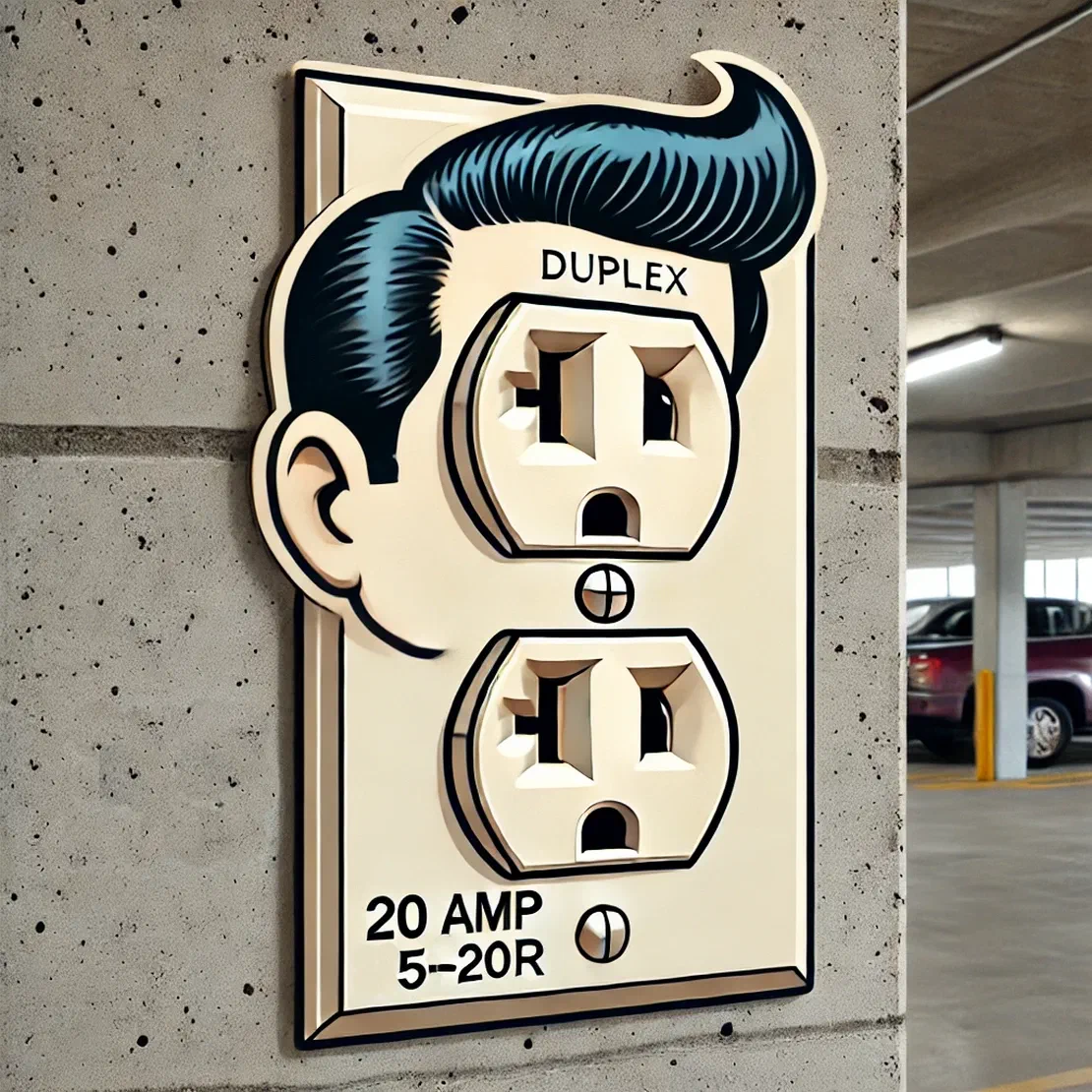
- Volti: obično 120V za Nivo 1, 240V za Nivo 2
- Amperi: obično 15A za Nivo 1, 30A za Nivo 2
- Snaga: obično 1.9 kW za Nivo 1, 7.2 kW za Nivo 2
Niste sigurni? Vaš električar ili proizvođač stanice može potvrditi tačne vrednosti.
Za najtačniju snagu, zamolite električara da izvrši jednokratno merenje pomoću strujnog ključa — alata koji se zakači oko žice i meri protok električne energije bez presecanja žice. Sa određenim vozilom priključenim na određenu utičnicu, potrošnja je konstantna i neće se menjati. To jedno merenje vam tačno govori šta treba uneti, i nikada više nećete morati da nagađate. Precizni podaci znače pravičniju naplatu za vaše stanare i manje pitanja kasnije. Svi su na dobitku.
Porez
Ako naplaćujete porez na promet, unesite detalje ovde. U suprotnom ostavite podrazumevane vrednosti i nastavite dalje.
- Šifra: trocifrena skraćenica, npr. “GST”
- Procenat: poreska stopa, npr. 5%
- Poreski ID: vaš poreski identifikacioni broj
Valuta
Izaberite valutu u kojoj će korisnici biti naplaćivani.
Izbor Valute
Valutu nije moguće promeniti nakon što je stanica sačuvana. Ako je potrebno da je promenite, obrišite stanicu i kreirajte novu.
Podešavanje Vremena Odjave
Opcionalno dozvolite korisnicima da prilagode vreme prijave i odjave prilikom odjave. Korisno za posvećene stanice sa visokim nivoom poverenja između vlasnika i korisnika. Po defaultu je onemogućeno.
Uslovi Korišćenja
Obavezni ste da obezbedite sopstvene Uslove korišćenja za vašu stanicu. Konsultujte kvalifikovanog pravnog stručnjaka da ih pripremi, zatim nalepite običan tekst u polje. Korisnici moraju prihvatiti vaše uslove pre prve sesije. Svaki put kada ažurirate uslove, korisnici će biti pozvani da prihvate novu verziju. Kopija se šalje emailom obe strane po prihvatanju.
Raspored Cena
Podesite do 5 cena po dobu dana. Ukupno vreme svih cena mora biti 24 sata. Koristite ugrađeni kalkulator cena (dugme “Calc”) da procenite satnu cenu na osnovu vaših troškova po kWh i snage stanice. Ako imate više stanica na istoj lokaciji, učitajte prethodno konfigurisani raspored pomoću dugmeta “Load”.
Podesiti cene je prava umetnost. Želite da ostanete konkurentni, a da pritom ne gubite novac. Ako su cene preniske, subvencionišete račun za struju svojih stanara; ako su previsoke, niko neće koristiti stanicu. Povremeno pregledajte cene — naročito kada se promene vaše tarifne stope — i prilagodite ih po potrebi.
Kada ažurirate cene ili uslove korišćenja, korisnici automatski dobijaju obaveštenje na početku sledeće sesije i moraju se složiti pre nastavka. Kopija svake promene se šalje emailom svakoj strani, stvarajući trajni zapis za sve.
Primer naziva: “2024 Q1 L1 Utičnice”, “2024 Q1 L2 Utičnice”.
Sačuvajte Svoju Stanicu
Dodirnite sačuvaj i vaša stanica je aktivna. Korisnici je mogu odmah pronaći po ID-u stanice ili QR kodu.
Štampanje Oznaka Stanice
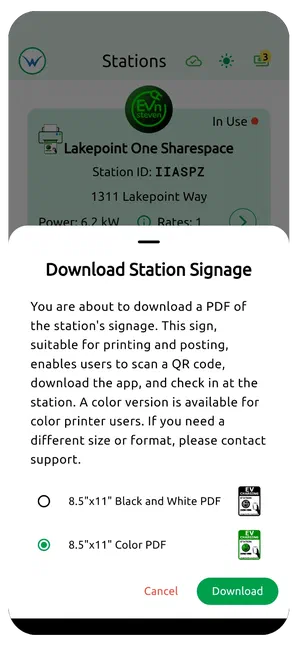
- Dodirnite ikonu Stanice u donjem levom uglu aplikacije
- Dodirnite ikonu štampača na kartici stanice
- Izaberite boju ili crno-belu štampu
- Dodirnite preuzimanje
- Odštampajte i postavite oznaku pored utičnice