19. júla 2026
Nastavenie stanice
Tento sprievodca má dve časti. Časť 1 je pre používateľov stanice, ktorí potrebujú pridať existujúcu stanicu. Časť 2 je pre majiteľov stanice, ktorí potrebujú nakonfigurovať novú stanicu.
Časť 1 - Pridanie existujúcej stanice (pre používateľov stanice)
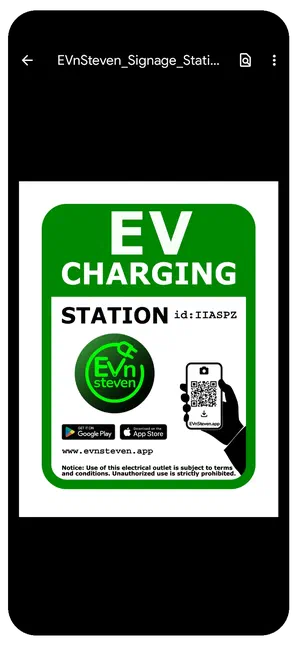
EVnSteven je navrhnutý pre polosúkromné lokality, kde sa majiteľ stanice a používatelia už poznajú — napríklad správca nehnuteľnosti a jeho nájomníci. Majiteľ stanice umiestni oficiálne označenie pri zásuvke so staničným ID a QR kódom. Stačí vyhľadať podľa ID alebo naskenovať kód, pridať ho do svojho účtu a môžete začať.
Časť 2 - Konfigurácia vašej stanice (pre majiteľov stanice)
Pred nastavením budete potrebovať zhromaždiť niekoľko údajov. Tu je, čo každý údaj vyžaduje:
Informácie o majiteľovi
- Majiteľ: meno osoby alebo spoločnosti, ktorá vlastní stanicu
- Kontakt: celé meno oprávnenej osoby
- Email: kontaktný email pre korešpondenciu týkajúcu sa stanice
Informácie o polohe
- Názov lokality: popisný názov zásuvky, napr. “Volta Vista Condos L1” alebo “Lakeview Estates - P12”
- Adresa: úplná adresa vrátane mesta, štátu a PSČ
- Časové pásmo: časové pásmo, kde sa stanica nachádza, používa sa na správny výpočet denných sadzieb
Výkon
Zadajte priamo výkon alebo použite vstavanú kalkulačku s Voltmi a Ampérmi:
- Volty: typicky 120V pre úroveň 1, 240V pre úroveň 2
- Ampéry: typicky 15A pre úroveň 1, 30A pre úroveň 2
- Výkon: typicky 1,9 kW pre úroveň 1, 7,2 kW pre úroveň 2
Nie ste si istí? Váš elektrikár alebo výrobca stanice môže potvrdiť správne hodnoty.
Pre najpresnejší výkon požiadajte elektrikára o jednorazové meranie pomocou prieťahovej svorky — nástroja, ktorý sa pripne okolo vodiča a meria elektrický prúd bez nutnosti prerušovania obvodu. Pri konkrétnom vozidle zapojenom do konkrétnej zásuvky je odber výkonu konštantný a nemení sa. Toto jediné meranie vám presne povie, čo zadať, a už nikdy nebudete musieť hádať. Presné údaje znamenajú spravodlivejšie účtovanie pre vašich obyvateľov a menej otázok v budúcnosti. Vyhrávajú všetci.
Daň
Ak vyberáte daň z predaja, zadajte tu detaily. Inak nechajte predvolené hodnoty a pokračujte ďalej.
- Kód: trojpísmenová skratka, napr. “DPH”
- Percento: daňová sadzba, napr. 5%
- Daňové ID: vaše daňové identifikačné číslo
Mena
Vyberte menu, v ktorej budú používatelia účtovaní.
Výber Meny
Mena sa po uložení stanice nedá zmeniť. Ak ju potrebujete zmeniť, vymažte stanicu a vytvorte novú.
Úprava času odhlásenia
Voliteľne umožnite používateľom upraviť čas prihlásenia a odhlásenia pri odchode. Užitočné pre vyhradené stanice s vysokou mierou dôvery medzi majiteľom a používateľom. Predvolene vypnuté.
Podmienky služby
Musíte poskytnúť vlastné Podmienky služby pre vašu stanicu. Konzultujte s kvalifikovaným právnikom ich prípravu, potom vložte čistý text do poľa. Používatelia musia akceptovať vaše podmienky pred svojou prvou reláciou. Pri každej aktualizácii podmienok budú používatelia vyzvaní na prijatie novej verzie. Kópia je odoslaná emailom obom stranám po akceptácii.
Cenník
Nastavte až 5 denných sadzieb. Celkový čas všetkých sadzieb musí byť 24 hodín. Použite vstavanú kalkulačku sadzieb (tlačidlo “Calc”) na odhad hodinovej sadzby na základe vašich nákladov za kWh a výkonu stanice. Ak máte viac staníc na rovnakej lokalite, načítajte predtým nakonfigurovaný cenník pomocou tlačidla “Load”.
Nastavenie sadzieb je trochu umenie. Chcete zostať konkurencieschopní a zároveň nestrácať peniaze. Príliš nízke sadzby znamenajú, že dotujete elektrinu pre svojich obyvateľov; príliš vysoké a nikto stanicu nepoužije. Pravidelne kontrolujte svoje sadzby — najmä keď sa menia ceny energií — a podľa potreby ich upravujte.
Keď aktualizujete sadzby alebo podmienky služby, používatelia sú automaticky upozornení na začiatku svojej ďalšej relácie a musia súhlasiť pred pokračovaním. Kópia každej zmeny je odoslaná emailom každej strane, čím sa vytvára trvalý záznam pre všetkých.
Príklady názvov: “2024 Q1 L1 zásuvky”, “2024 Q1 L2 zásuvky”.
Uloženie stanice
Klepnutím na uložiť bude vaša stanica aktívna. Používatelia ju môžu hneď nájsť podľa ID stanice alebo QR kódu.
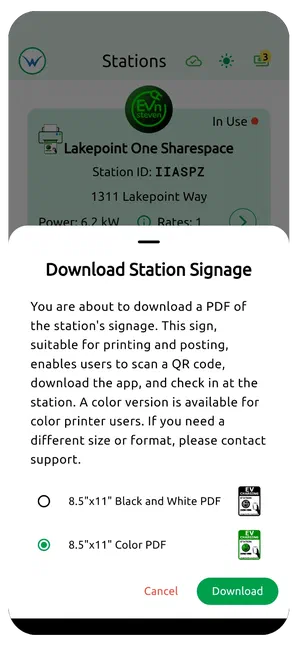
Tlač označenia stanice
- Klepnite na ikonu Stanice v ľavom dolnom rohu aplikácie
- Klepnite na ikonu tlačiarne na karte stanice
- Vyberte farebnú alebo čiernobielu verziu
- Klepnite na stiahnuť
- Vytlačte a pripevnite označenie vedľa zásuvky