19 Julai 2026
Persediaan Stesen
Panduan ini mempunyai dua bahagian. Bahagian 1 adalah untuk pengguna stesen yang perlu menambah stesen sedia ada. Bahagian 2 adalah untuk pemilik stesen yang perlu mengkonfigurasi stesen baru.
Bahagian 1 - Tambah Stesen Sedia Ada (untuk pengguna stesen)
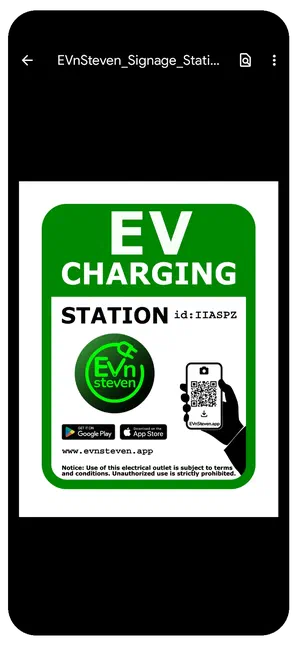
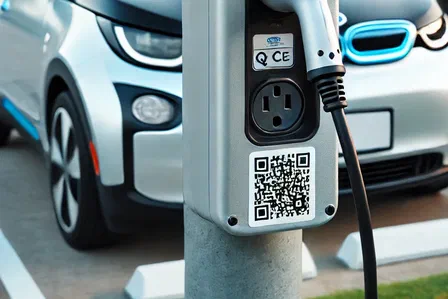
EVnSteven direka untuk lokasi separa persendirian di mana pemilik stesen dan pengguna sudah saling mengenali — fikirkan pengurus hartanah dan penyewa mereka. Pemilik stesen meletakkan papan tanda rasmi di outlet dengan ID stesen dan kod QR. Cari sahaja mengikut ID atau imbas kod tersebut, tambah ke akaun anda, dan anda sudah bersedia.
Bahagian 2 - Konfigurasikan Stesen Anda (untuk pemilik stesen)
Anda perlu mengumpul beberapa butiran sebelum menyediakan. Berikut adalah keperluan setiap medan:
Maklumat Pemilik
- Pemilik: nama individu atau syarikat yang memiliki stesen
- Hubungi: nama penuh wakil yang diberi kuasa
- Emel: emel untuk surat-menyurat berkaitan stesen
Maklumat Lokasi
- Nama lokasi: nama deskriptif untuk outlet, contohnya “Volta Vista Condos L1” atau “Lakeview Estates - P12”
- Alamat: alamat jalan penuh termasuk bandar, negeri, dan poskod
- Zon masa: zon masa di mana stesen berada, digunakan untuk mengira kadar mengikut waktu dengan tepat
Kuasa
Masukkan penarafan kuasa secara langsung, atau gunakan kalkulator terbina dalam dengan Voltan dan Ampere:
- Voltan: biasanya 120V untuk Tahap 1, 240V untuk Tahap 2
- Ampere: biasanya 15A untuk Tahap 1, 30A untuk Tahap 2
- Penarafan kuasa: biasanya 1.9 kW untuk Tahap 1, 7.2 kW untuk Tahap 2
Tidak pasti? Juruelektrik atau pengeluar stesen anda boleh mengesahkan nilai yang betul.
Untuk penarafan kuasa yang paling tepat, minta juruelektrik anda melakukan pengukuran sekali sahaja menggunakan penjepit arus — alat yang menjepit pada wayar dan mengukur elektrik yang mengalir tanpa memotong apa-apa. Dengan kenderaan tertentu dipasang pada outlet tertentu, penggunaan kuasa adalah tetap dan tidak berubah. Pengukuran itu memberitahu anda dengan tepat apa yang perlu dimasukkan, dan anda tidak perlu meneka lagi. Nombor tepat bermakna bil yang lebih adil untuk penduduk anda dan kurang soalan di masa hadapan. Semua pihak menang.
Cukai
Jika anda mengenakan cukai jualan, masukkan butiran di sini. Jika tidak, biarkan nilai lalai dan teruskan.
- Kod: singkatan tiga huruf, contohnya “GST”
- Peratusan: kadar cukai, contohnya 5%
- ID Cukai: nombor pengenalan cukai anda
Mata Wang
Pilih mata wang yang akan digunakan untuk bil pengguna anda.
Pemilihan Mata Wang
Mata wang tidak boleh diubah selepas stesen disimpan. Jika anda perlu mengubahnya, padamkan stesen dan buat yang baru.
Pelarasan Masa Daftar Keluar
Pilihan untuk membenarkan pengguna melaraskan masa daftar masuk dan daftar keluar semasa daftar keluar. Berguna untuk stesen berdedikasi dengan tahap kepercayaan tinggi antara pemilik dan pengguna. Dinonaktifkan secara lalai.
Terma Perkhidmatan
Anda dikehendaki menyediakan Terma Perkhidmatan anda sendiri untuk stesen anda. Rujuk profesional undang-undang yang berkelayakan untuk menyediakannya, kemudian tampal teks biasa ke dalam medan. Pengguna mesti menerima terma anda sebelum sesi pertama mereka. Setiap kali anda mengemas kini terma, pengguna akan diminta menerima versi baru. Salinan dihantar melalui emel kepada kedua-dua pihak selepas penerimaan.
Jadual Kadar
Tetapkan sehingga 5 kadar mengikut waktu. Jumlah masa bagi semua kadar mesti sama dengan 24 jam. Gunakan kalkulator kadar terbina dalam (butang “Calc”) untuk menganggarkan kadar sejam berdasarkan kos anda per kWh dan penarafan kuasa stesen. Jika anda mempunyai beberapa stesen di lokasi yang sama, muatkan jadual yang telah dikonfigurasi sebelum ini menggunakan butang “Load”.
Menetapkan kadar anda adalah sedikit seni. Anda mahu kekal kompetitif sambil memastikan anda tidak rugi. Terlalu rendah dan anda menaja bil elektrik penduduk anda; terlalu tinggi dan tiada siapa menggunakan stesen. Semak kadar anda dari semasa ke semasa — terutamanya apabila kadar utiliti anda berubah — dan laraskan mengikut keperluan.
Apabila anda mengemas kini kadar atau terma perkhidmatan, pengguna akan diberitahu secara automatik pada permulaan sesi mereka yang seterusnya dan mesti bersetuju sebelum meneruskan. Salinan setiap perubahan dihantar melalui emel kepada setiap pihak, mewujudkan rekod kekal untuk semua.
Contoh nama: “2024 S1 Outlet L1”, “2024 S1 Outlet L2”.
Simpan Stesen Anda
Ketuk simpan dan stesen anda akan aktif. Pengguna boleh mencarinya dengan ID stesen atau kod QR dengan segera.
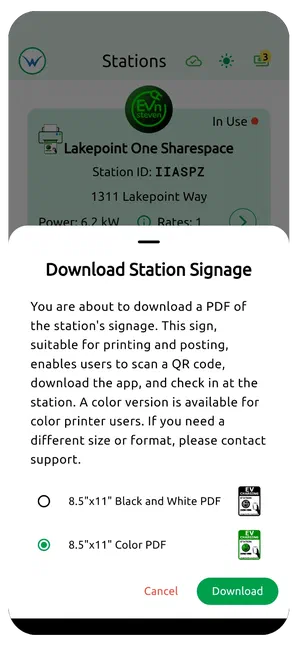
Cetak Papan Tanda Stesen
- Ketuk ikon Stesen di kiri bawah aplikasi
- Ketuk ikon pencetak pada kad stesen
- Pilih warna atau hitam putih
- Ketuk muat turun
- Cetak dan pasang papan tanda di sebelah outlet