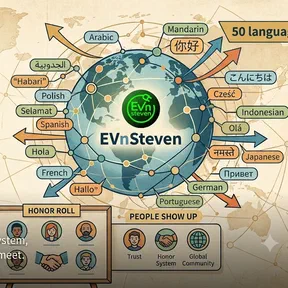
翻訳が利用可能になりました - メニューからお好みの言語を選択してください。
ステップ 3 - ステーション設定

ステップ 3 - ステーション設定

このガイドは、ステーションのオーナーとユーザーのためのものです。パート1は、すでにステーションオーナーによって設定された既存のステーションを追加する必要があるステーションユーザーのためのものです。パート2は、ステーションユーザーが使用するためにステーションを設定する必要があるステーションオーナーのためのものです。ステーションオーナーである場合、ステーションユーザーが使用できるようにするためにパート2を完了する必要があります。

パート 1 - 既存のステーションを追加する(ステーションユーザー向け)

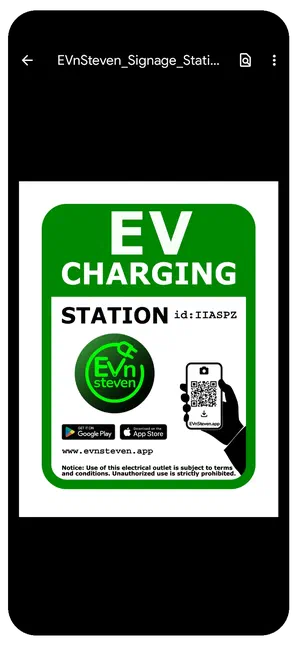
EVnStevenは、PlugShareのようなアプリではありません。むしろ、ステーションオーナーとユーザーが互いに知り合い、すでに信頼関係が築かれている特定の半プライベートな場所のために設計されています。たとえば、ステーションオーナーがアパート複合体のプロパティマネージャーであり、ユーザーがその複合体のテナントである場合です。ステーションオーナーは、複合体のテナントが使用するためにステーションを設定し、アウトレットの横に公式のサインを掲示しています。サインにはステーションIDが印刷されており、スキャン可能なQRコードやNFCタグ(近日公開)もあります。テナントは、アプリ内でステーションIDを検索するか、QRコードをスキャンすることで、アカウントにステーションを追加できます。追加されると、ユーザーが充電するためにアプリに表示されます。お気に入りとして追加するようなものです。

パート 2 - ステーションを設定する(ステーションオーナー向け)

ステーションの設定は少し手間がかかりますが、誰でもできます。ステーション、オーナー、場所、電力定格、税情報、通貨、利用規約、料金スケジュールに関する情報を収集する必要があります。ステーションを設定するために収集する必要がある情報の完全なリストは以下の通りです:

オーナー情報

  • オーナー: ステーションオーナーの名前。これは個人または会社である可能性があります。彼らはステーションを所有し、ユーザーが充電することを許可する権限を持つ主体です。
  • 連絡先: ステーションの連絡先名。これは会社の認可された代表者のフルネームです。この人物がステーションに関する問題が発生した場合に連絡されることになります。
  • メール: 連絡先のメールアドレス。これはステーションに関する問題が発生した場合にステーションオーナーに連絡するために使用されるメールアドレスです。

場所情報

  • 場所名: ステーションが設置されている場所の名前。これは建物の名前、住所、またはその他の識別情報である可能性があります。例として「Volta Vista Condos L1」、「Motel 66 Bloomingham - Unit 12 L1」、「Lakeview Estates - P12」などがあります。
  • 住所: これはステーションが設置されている場所の住所です。通り番号、通り名、市、州、郵便番号を含む完全な住所である必要があります。

電力

ステーションの電力定格を入力するか、内蔵の計算機を使用して計算するオプションがあります。

電力は次の式を使用して計算できます:電力 (kW) = ボルト (V) x アンペア (A) / 1000。このため、アプリに計算機を含めて、ステーションの電力定格を計算するのを手伝います。ボルトとアンペアがあれば、電力が自動的に計算されます。すでに電力を知っている場合は、ボルトとアンペアを省略して次のセクションに進むことができます。

  • ボルト: ステーションの電圧。これはステーションが接続されているアウトレットの電圧です。通常、レベル1ステーションは120V、レベル2ステーションは240Vです。正しい電圧については、電気技師またはステーションメーカーに相談してください。
  • アンペア: ステーションのアンペア数。これはステーションが接続されているアウトレットのアンペア数です。通常、レベル1ステーションは15A、レベル2ステーションは30Aです。正しいアンペア数については、電気技師またはステーションメーカーに相談してください。
  • 電力定格: ステーションの電力定格。これはステーションが車両に供給できる最大電力です。通常、レベル1ステーションは1.9kW、レベル2ステーションは7.2kWです。正しい電力定格については、電気技師またはステーションメーカーに相談してください。

税金

ステーションで売上税を徴収する必要がある場合は、ここに税率を入力できます。そうでない場合は、値をデフォルトのままにして次のステップに進んでください。税率は、セッションの総コストに追加されるパーセンテージです。たとえば、税率が5%でセッションのコストが$1.00の場合、セッションの総コストは$1.05になります。税率はステーションオーナーによって設定され、EVnStevenによって制御されることはありません。

  • コード: これは3文字の税コードの略称です。たとえば、「GST」は物品およびサービス税の略です。
  • パーセンテージ: これはセッションの総コストに追加されるパーセンテージです。たとえば、5%です。
  • 税ID: これはステーションオーナーの税識別番号です。これは税務当局に対してステーションオーナーを特定するために使用されます。

通貨

通貨は、ステーションオーナーが支払いを受ける通貨です。これは、ユーザーがステーションで充電する際にステーションオーナーが受け取る通貨です。通貨はステーションオーナーによって設定され、EVnStevenによって制御されることはありません。

Warning

ステーションの通貨は一度だけ設定できます。一度通貨が設定されると、変更することはできません。ステーションを保存する前に、通貨が正しく設定されていることを確認してください。

チェックアウト時間の調整

オプションとして、ステーションユーザーがチェックアウト時に開始時間と終了時間を調整できるようにすることができます。これは、ステーションオーナーとユーザーの間に高い信頼関係がある専用のステーションに便利で、ユーザーが特定の使用ケースのために遅延チェックインまたはチェックアウト時間を必要とする場合に役立ちます。この機能はデフォルトで無効になっており、ステーションオーナーによって有効にする必要があります。この機能を有効にすると、ユーザーはチェックアウト時にチェックインおよびチェックアウト時間を調整できるようになります。この機能は、ユーザーが使用時に正確な時間にステーションにチェックインおよびチェックアウトする必要がある公共のステーションには意図されていません。

利用規約

EVnStevenのステーションオーナーは、自分のステーションのために独自の利用規約(TOS)を提供する必要があります。有効で強制力のあるTOSは、あなた(サービス提供者)とあなたのステーションのユーザーとの法的関係を定義し、透明性、公平性、法的強制力を確保します。TOSを準備するために、資格を持ち認定された法律の専門家に相談してください。完成したら、以下にプレーンフォーマットのテキストを貼り付けてください。TOSは、法的保護、ユーザーガイドライン、プライバシーポリシー、サービス提供、紛争解決、強制力、および規制基準の遵守を含むがこれに限定されないさまざまな側面に対処する必要があります。TOSを定期的に見直し、更新してください。TOSを更新するたびに、ユーザーはステーションを使用する前に新しいTOSを自動的に受け入れるよう求められます。これは法的アドバイスではありません。

料金スケジュール

EVnStevenでは、ステーションのために最大5つの時間帯料金を設定できます。ユーティリティ料金のスケジュールに合わせて、ステーションのピーク/オフピークの時間料金スケジュールを構成してください。最大5つの料金を設定でき、各料金の最小期間は1時間です。新しい料金を追加するには、「料金を追加」ボタンをタップします。すべての料金に割り当てられた時間の合計は、スケジュールが有効であるために24時間に等しくする必要があります。料金計算機は、時間料金を計算するのを支援するために利用可能です(「計算」ボタン経由)。この計算は、kWhあたりのコストとステーションの最大定格電力に基づいており、効率損失と利益をカバーするための推奨マークアップが含まれています。注意:ユーティリティ料金が変更されるたびに料金スケジュールを更新することが重要です。料金スケジュール名の例には「2024 Q1 L1 アウトレット」や「2024 Q1 L2 アウトレット」が含まれます。同じ場所に複数のステーションがある場合は、「読み込む」ボタン(上部にあります)から以前に設定した料金スケジュールを選択して適用できます。

ステーションを保存する

最後のステップは、単にステーションを保存して公開し、あなたの人々が使用できるようにすることです。

ステーションを公開する

ステーションが作成されたので、ユーザーにそのことを知らせる必要があります。これは、ステーションIDを共有するか、ウェブサイトに掲載するか、ソーシャルメディアプロファイルに追加することで行えます。また、ステーションのサインを印刷して、ユーザーが簡単にスキャンできるようにアウトレットの横に掲示することもできます。ユーザーがステーションをアカウントに追加すると、彼らはあなたのステーションで充電できるようになります。

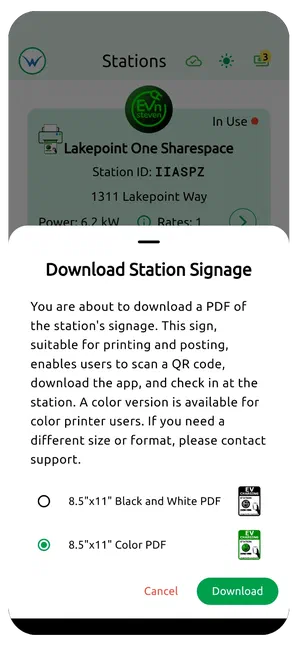
ステーションのサインを印刷する方法

  1. アプリの左下にあるステーションアイコンをタップします。
  2. サインを印刷したいステーションのプリンターアイコンをタップします。
  3. カラーまたは白黒を選択します。
  4. ダウンロードをタップします。
  5. プリンターでサインを印刷するか、印刷サービスに送信してプロフェッショナルなサインを印刷してもらいます。
  6. ユーザーが簡単にスキャンできるように、アウトレットの横にサインを掲示します。

私の画像
図1. ステーションサインの印刷
私の画像
図2. ステーションサイン

Share This Page:

関連記事

2024年7月24日

チェックアウトリマインダーと通知

EVnStevenは、ユーザーエクスペリエンスを向上させ、より良い充電マナーを促進するための強力なチェックアウトリマインダーと通知機能を提供します。この機能は、特に共有EV充電ステーションのユーザーと物件オーナーにとって有益です。 主な機能 Continue Reading · 1 min

2024年7月24日

簡単チェックイン&チェックアウト

ユーザーは、シンプルなプロセスを使用して、駅に簡単にチェックインおよびチェックアウトできます。駅、車両、バッテリー充電状態、チェックアウト時間、リマインダーの設定を選択します。システムは、使用期間と駅の料金構造に基づいてコスト見積もりを自動 Continue Reading · 1 min