19 Juli 2026
Pengaturan Stasiun
Panduan ini terdiri dari dua bagian. Bagian 1 untuk pengguna stasiun yang perlu menambahkan stasiun yang sudah ada. Bagian 2 untuk pemilik stasiun yang perlu mengonfigurasi stasiun baru.
Bagian 1 - Tambah Stasiun yang Sudah Ada (untuk pengguna stasiun)
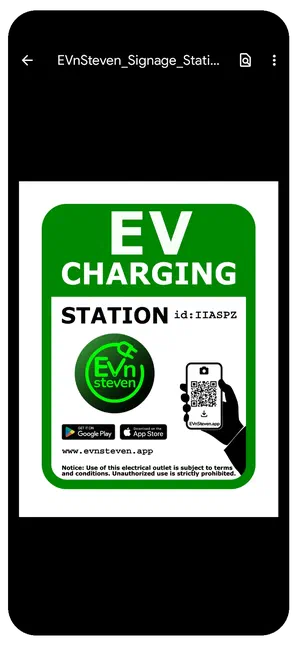
EVnSteven dirancang untuk lokasi semi-pribadi di mana pemilik stasiun dan pengguna sudah saling mengenal — pikirkan manajer properti dan penyewa mereka. Pemilik stasiun memasang tanda resmi di outlet dengan ID stasiun dan kode QR. Cukup cari berdasarkan ID atau pindai kode tersebut, tambahkan ke akun Anda, dan Anda siap menggunakan.
Bagian 2 - Konfigurasikan Stasiun Anda (untuk pemilik stasiun)
Anda perlu mengumpulkan beberapa detail sebelum mengatur. Berikut yang dibutuhkan setiap kolom:
Info Pemilik
- Pemilik: nama individu atau perusahaan yang memiliki stasiun
- Kontak: nama lengkap perwakilan yang berwenang
- Email: email kontak untuk korespondensi terkait stasiun
Info Lokasi
- Nama lokasi: nama deskriptif untuk outlet, misalnya “Volta Vista Condos L1” atau “Lakeview Estates - P12”
- Alamat: alamat lengkap termasuk kota, provinsi, dan kode pos
- Zona waktu: zona waktu tempat stasiun berada, digunakan untuk menghitung tarif berdasarkan waktu dengan benar
Daya
Masukkan rating daya secara langsung, atau gunakan kalkulator bawaan dengan Volt dan Ampere:
- Volt: biasanya 120V untuk Level 1, 240V untuk Level 2
- Ampere: biasanya 15A untuk Level 1, 30A untuk Level 2
- Rating daya: biasanya 1,9 kW untuk Level 1, 7,2 kW untuk Level 2
Tidak yakin? Tukang listrik atau produsen stasiun Anda dapat mengonfirmasi nilai yang tepat.
Untuk rating daya yang paling akurat, minta tukang listrik Anda melakukan pengukuran satu kali menggunakan current clamp — alat yang menjepit kabel dan mengukur listrik yang mengalir tanpa memotong kabel. Dengan kendaraan tertentu yang terpasang ke outlet tertentu, daya yang digunakan konstan dan tidak berubah. Pengukuran itu memberi tahu Anda persis apa yang harus dimasukkan, dan Anda tidak perlu menebak lagi. Angka yang akurat berarti penagihan yang lebih adil untuk penghuni Anda dan lebih sedikit pertanyaan di kemudian hari. Semua pihak diuntungkan.
Pajak
Jika Anda memungut pajak penjualan, masukkan detailnya di sini. Jika tidak, biarkan default dan lanjutkan.
- Kode: singkatan tiga huruf, misalnya “GST”
- Persentase: tarif pajak, misalnya 5%
- ID Pajak: nomor identifikasi pajak Anda
Mata Uang
Pilih mata uang yang akan digunakan untuk penagihan pengguna Anda.
Pemilihan Mata Uang
Mata uang tidak dapat diubah setelah stasiun disimpan. Jika perlu mengubahnya, hapus stasiun dan buat yang baru.
Penyesuaian Waktu Checkout
Opsional memungkinkan pengguna mengubah waktu check-in dan check-out saat checkout. Berguna untuk stasiun khusus dengan tingkat kepercayaan tinggi antara pemilik dan pengguna. Dinonaktifkan secara default.
Syarat Layanan
Anda diwajibkan menyediakan Syarat Layanan sendiri untuk stasiun Anda. Konsultasikan dengan profesional hukum yang berkualifikasi untuk menyiapkannya, lalu tempelkan teks biasa ke kolom ini. Pengguna harus menerima syarat Anda sebelum sesi pertama mereka. Setiap kali Anda memperbarui syarat, pengguna akan diminta menerima versi baru. Salinan dikirimkan melalui email ke kedua pihak saat diterima.
Jadwal Tarif
Atur hingga 5 tarif berdasarkan waktu dalam sehari. Total waktu dari semua tarif harus sama dengan 24 jam. Gunakan kalkulator tarif bawaan (tombol “Calc”) untuk memperkirakan tarif per jam berdasarkan biaya per kWh dan rating daya stasiun Anda. Jika Anda memiliki beberapa stasiun di lokasi yang sama, muat jadwal yang sudah dikonfigurasi sebelumnya menggunakan tombol “Load”.
Menetapkan tarif adalah seni tersendiri. Anda ingin tetap kompetitif sambil memastikan tidak merugi. Terlalu rendah berarti Anda mensubsidi tagihan listrik penghuni; terlalu tinggi berarti tidak ada yang menggunakan stasiun. Tinjau tarif Anda dari waktu ke waktu — terutama saat tarif utilitas berubah — dan sesuaikan sesuai kebutuhan.
Saat Anda memperbarui tarif atau syarat layanan, pengguna otomatis diberi tahu saat sesi berikutnya dimulai dan harus setuju sebelum melanjutkan. Salinan setiap perubahan dikirim lewat email ke masing-masing pihak, menciptakan catatan permanen untuk semua.
Contoh nama: “2024 Q1 L1 Outlets”, “2024 Q1 L2 Outlets”.
Simpan Stasiun Anda
Ketuk simpan dan stasiun Anda langsung aktif. Pengguna dapat menemukannya dengan ID stasiun atau kode QR segera.
Cetak Tanda Stasiun
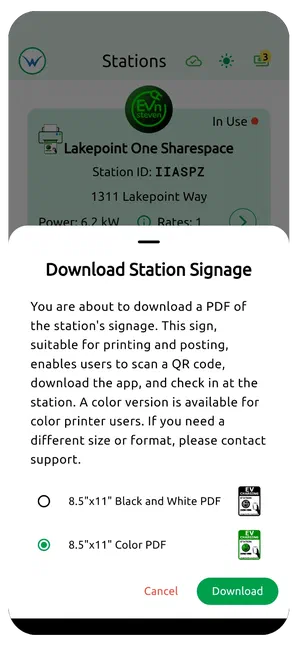
- Ketuk ikon Stasiun di kiri bawah aplikasi
- Ketuk ikon printer pada kartu stasiun
- Pilih warna atau hitam putih
- Ketuk unduh
- Cetak dan pasang tanda di samping outlet