19 juillet 2026
Installation de la Station
Ce guide comporte deux parties. Partie 1 est destinée aux utilisateurs de stations qui doivent ajouter une station existante. Partie 2 est destinée aux propriétaires de stations qui doivent configurer une nouvelle station.
Partie 1 - Ajouter une Station Existante (pour les utilisateurs de stations)
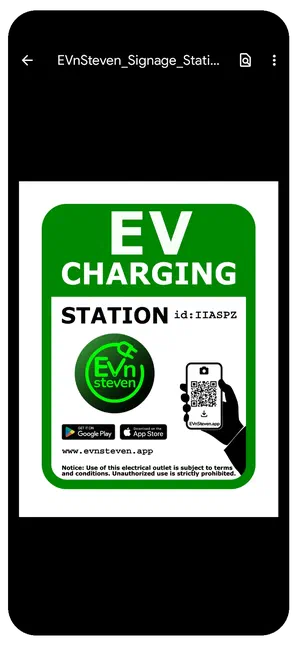
EVnSteven est conçu pour des emplacements semi-privés où le propriétaire de la station et les utilisateurs se connaissent déjà — pensez à un gestionnaire immobilier et ses locataires. Le propriétaire de la station affiche une signalisation officielle à la prise avec un ID de station et un code QR. Il suffit de rechercher par ID ou de scanner le code, de l’ajouter à votre compte, et vous êtes prêt à partir.
Partie 2 - Configurer Votre Station (pour les propriétaires de stations)
Vous devrez rassembler quelques informations avant la configuration. Voici ce que chaque champ requiert :
Informations sur le Propriétaire
- Propriétaire : le nom de la personne ou de l’entreprise qui possède la station
- Contact : le nom complet du représentant autorisé
- Email : l’email de contact pour la correspondance liée à la station
Informations sur l’Emplacement
- Nom de l’emplacement : un nom descriptif pour la prise, par ex. “Volta Vista Condos L1” ou “Lakeview Estates - P12”
- Adresse : l’adresse complète incluant la ville, l’état et le code postal
- Fuseau horaire : le fuseau horaire où se trouve la station, utilisé pour calculer correctement les tarifs selon l’heure de la journée
Puissance
Entrez la puissance directement, ou utilisez le calculateur intégré avec Volts et Ampères :
- Volts : typiquement 120V pour Niveau 1, 240V pour Niveau 2
- Ampères : typiquement 15A pour Niveau 1, 30A pour Niveau 2
- Puissance : typiquement 1,9 kW pour Niveau 1, 7,2 kW pour Niveau 2
Pas sûr ? Votre électricien ou le fabricant de la station peut confirmer les bonnes valeurs.
Pour une puissance la plus précise possible, demandez à votre électricien de faire une mesure unique avec une pince ampèremétrique — un outil qui s’accroche autour d’un fil et mesure l’électricité qui le traverse sans couper quoi que ce soit. Avec un véhicule spécifique branché à une prise spécifique, la consommation est constante et ne changera pas. Cette mesure unique vous indique exactement quoi saisir, et vous n’aurez plus jamais à deviner. Des chiffres précis signifient une facturation plus juste pour vos résidents et moins de questions par la suite. Tout le monde y gagne.
Taxe
Si vous collectez une taxe de vente, saisissez les détails ici. Sinon, laissez les valeurs par défaut et continuez.
- Code : une abréviation de trois lettres, par ex. “TPS”
- Pourcentage : le taux de taxe, par ex. 5%
- ID fiscal : votre numéro d’identification fiscale
Devise
Sélectionnez la devise dans laquelle vos utilisateurs seront facturés.
Sélection De La Devise
La devise ne peut pas être modifiée après la sauvegarde de la station. Si vous devez la changer, supprimez la station et créez-en une nouvelle.
Ajustement du Temps de Départ
Permettez éventuellement aux utilisateurs d’ajuster leurs heures d’arrivée et de départ lors du paiement. Utile pour des stations dédiées avec un haut niveau de confiance entre propriétaire et utilisateur. Désactivé par défaut.
Conditions d’Utilisation
Vous devez fournir vos propres Conditions d’Utilisation pour votre station. Consultez un professionnel juridique qualifié pour les préparer, puis collez le texte brut dans le champ. Les utilisateurs doivent accepter vos conditions avant leur première session. À chaque mise à jour des conditions, les utilisateurs seront invités à accepter la nouvelle version. Une copie est envoyée par email aux deux parties lors de l’acceptation.
Tarification
Configurez jusqu’à 5 tarifs selon l’heure de la journée. Le total des durées de tous les tarifs doit égaler 24 heures. Utilisez le calculateur intégré (bouton “Calc”) pour estimer un tarif horaire basé sur votre coût par kWh et la puissance de la station. Si vous avez plusieurs stations au même emplacement, chargez un planning déjà configuré avec le bouton “Load”.
Fixer vos tarifs est un peu un art. Vous voulez rester compétitif tout en vous assurant de ne pas perdre d’argent. Trop bas et vous subventionnez la facture d’électricité de vos résidents ; trop haut et personne n’utilise la station. Révisez vos tarifs de temps en temps — surtout lorsque vos tarifs d’électricité changent — et ajustez-les si nécessaire.
Lorsque vous mettez à jour vos tarifs ou conditions d’utilisation, les utilisateurs sont automatiquement informés au début de leur prochaine session et doivent accepter avant de continuer. Une copie de chaque modification est envoyée par email à chaque partie, créant un enregistrement permanent pour tous.
Exemples de noms : “2024 T1 Prises N1”, “2024 T1 Prises N2”.
Sauvegardez Votre Station
Appuyez sur sauvegarder et votre station est en ligne. Les utilisateurs peuvent la trouver immédiatement par ID de station ou code QR.
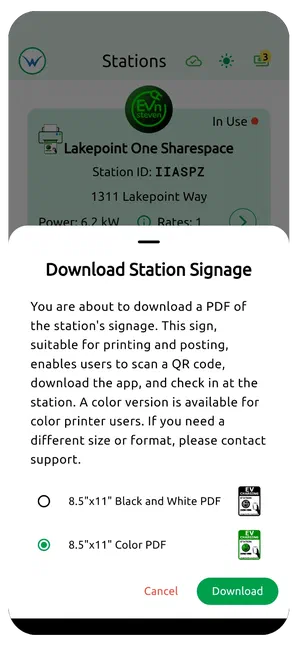
Imprimer la Signalisation de la Station
- Appuyez sur l’icône Stations en bas à gauche de l’application
- Appuyez sur l’icône imprimante sur la carte de la station
- Sélectionnez couleur ou noir et blanc
- Appuyez sur télécharger
- Imprimez et fixez le panneau à côté de la prise