19 ژوئیهٔ 2026
راهاندازی ایستگاه
این راهنما دو بخش دارد. بخش ۱ برای کاربران ایستگاه است که نیاز به افزودن یک ایستگاه موجود دارند. بخش ۲ برای مالکان ایستگاه است که نیاز به پیکربندی یک ایستگاه جدید دارند.
بخش ۱ - افزودن یک ایستگاه موجود (برای کاربران ایستگاه)
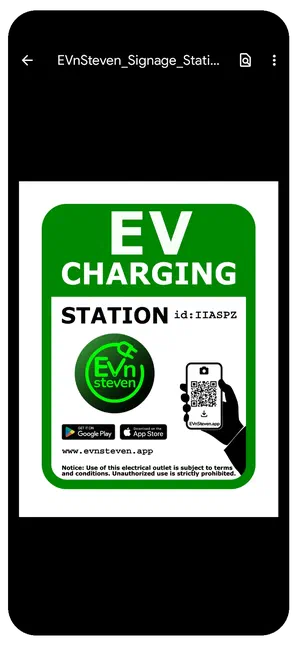
EVnSteven برای مکانهای نیمهخصوصی طراحی شده است که مالک ایستگاه و کاربران از قبل یکدیگر را میشناسند — مانند مدیر ملک و مستاجرانش. مالک ایستگاه تابلوهای رسمی را در کنار پریز با شناسه ایستگاه و کد QR نصب میکند. کافی است با شناسه جستجو کنید یا کد را اسکن کنید، آن را به حساب خود اضافه کنید و آماده استفاده هستید.
بخش ۲ - پیکربندی ایستگاه شما (برای مالکان ایستگاه)
قبل از راهاندازی باید چند اطلاعات جمعآوری کنید. هر فیلد به شرح زیر است:
اطلاعات مالک
- مالک: نام فرد یا شرکتی که مالک ایستگاه است
- تماس: نام کامل نماینده مجاز
- ایمیل: ایمیل تماس برای مکاتبات مربوط به ایستگاه
اطلاعات مکان
- نام مکان: نام توصیفی برای پریز، مثلاً “Volta Vista Condos L1” یا “Lakeview Estates - P12”
- آدرس: آدرس کامل خیابان شامل شهر، ایالت و کد پستی
- منطقه زمانی: منطقه زمانی که ایستگاه در آن قرار دارد، برای محاسبه صحیح نرخهای زمانبندی شده
قدرت
مقدار قدرت را مستقیماً وارد کنید، یا از ماشینحساب داخلی با ولت و آمپر استفاده کنید:
- ولت: معمولاً ۱۲۰ ولت برای سطح ۱، ۲۴۰ ولت برای سطح ۲
- آمپر: معمولاً ۱۵ آمپر برای سطح ۱، ۳۰ آمپر برای سطح ۲
- قدرت: معمولاً ۱.۹ کیلووات برای سطح ۱، ۷.۲ کیلووات برای سطح ۲
مطمئن نیستید؟ برقکار یا سازنده ایستگاه میتواند مقادیر صحیح را تأیید کند.
برای دقیقترین مقدار قدرت، از برقکار خود بخواهید یک اندازهگیری یکباره با استفاده از کلمپ جریان انجام دهد — ابزاری که دور سیم میگیرد و بدون قطع کردن چیزی، جریان برق عبوری را اندازه میگیرد. با اتصال یک خودرو خاص به یک پریز خاص، مصرف برق ثابت است و تغییر نمیکند. آن اندازهگیری دقیقاً به شما میگوید چه مقداری وارد کنید و دیگر نیازی به حدس زدن ندارید. اعداد دقیق به معنی صورتحساب منصفانهتر برای ساکنان شما و سوالات کمتر در آینده است. همه برندهاند.
مالیات
اگر مالیات فروش دریافت میکنید، جزئیات را اینجا وارد کنید. در غیر این صورت، تنظیمات پیشفرض را رها کنید و ادامه دهید.
- کد: یک اختصار سه حرفی، مثلاً “GST”
- درصد: نرخ مالیات، مثلاً ۵٪
- شناسه مالیاتی: شماره شناسایی مالیاتی شما
ارز
ارزی را که کاربران شما با آن صورتحساب خواهند شد انتخاب کنید.
انتخاب ارز
پس از ذخیره ایستگاه، ارز قابل تغییر نیست. اگر نیاز به تغییر دارید، ایستگاه را حذف کرده و یک ایستگاه جدید ایجاد کنید.
تنظیم زمان خروج
اختیاری است که به کاربران اجازه دهید زمان ورود و خروج خود را هنگام تسویه حساب تنظیم کنند. برای ایستگاههای اختصاصی با سطح بالای اعتماد بین مالک و کاربر مفید است. به طور پیشفرض غیرفعال است.
شرایط خدمات
شما موظفید شرایط خدمات خود را برای ایستگاه خود ارائه دهید. با یک وکیل واجد شرایط مشورت کنید تا آن را تهیه کند، سپس متن ساده را در این فیلد قرار دهید. کاربران باید قبل از اولین جلسه خود شرایط شما را بپذیرند. هر بار که شرایط را بهروزرسانی میکنید، کاربران باید نسخه جدید را بپذیرند. یک نسخه از آن پس از پذیرش به هر دو طرف ایمیل میشود.
برنامه نرخ
تا ۵ نرخ زمانبندی شده تنظیم کنید. مجموع زمانها در همه نرخها باید برابر با ۲۴ ساعت باشد. از ماشینحساب نرخ داخلی (دکمه “Calc”) برای تخمین نرخ ساعتی بر اساس هزینه شما به ازای هر کیلووات ساعت و قدرت ایستگاه استفاده کنید. اگر چند ایستگاه در یک مکان دارید، برنامه پیکربندی شده قبلی را با دکمه “Load” بارگذاری کنید.
تنظیم نرخها کمی هنر است. میخواهید رقابتی بمانید در حالی که مطمئن شوید پول از دست نمیدهید. نرخ خیلی پایین یعنی شما صورتحساب برق ساکنان را یارانه میدهید؛ نرخ خیلی بالا یعنی هیچکس از ایستگاه استفاده نمیکند. نرخهای خود را گاه به گاه بررسی کنید — به ویژه وقتی نرخهای خدمات شما تغییر میکند — و در صورت نیاز تنظیم کنید.
وقتی نرخها یا شرایط خدمات را بهروزرسانی میکنید، کاربران به طور خودکار در شروع جلسه بعدی خود مطلع میشوند و باید قبل از ادامه موافقت کنند. یک نسخه از هر تغییر به هر طرف ایمیل میشود و رکورد دائمی برای همه ایجاد میکند.
نامهای نمونه: “2024 Q1 L1 Outlets”، “2024 Q1 L2 Outlets”.
ذخیره ایستگاه شما
روی ذخیره ضربه بزنید و ایستگاه شما فعال میشود. کاربران میتوانند بلافاصله با شناسه ایستگاه یا کد QR آن را پیدا کنند.
چاپ تابلو ایستگاه
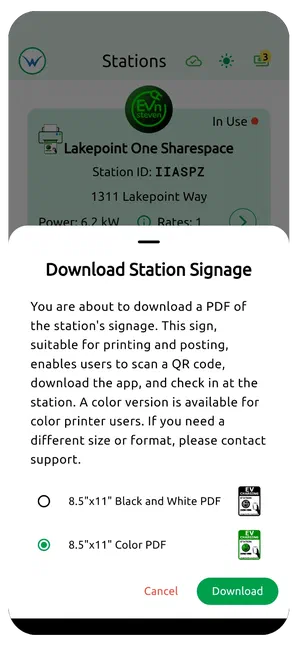
- روی آیکون ایستگاهها در پایین سمت چپ برنامه ضربه بزنید
- روی آیکون چاپگر روی کارت ایستگاه ضربه بزنید
- رنگی یا سیاه و سفید را انتخاب کنید
- روی دانلود ضربه بزنید
- چاپ کنید و تابلو را کنار پریز نصب کنید