19. juli 2026
Opsætning af Station
Denne guide har to dele. Del 1 er til stationbrugere, der skal tilføje en eksisterende station. Del 2 er til stationsejere, der skal konfigurere en ny station.
Del 1 - Tilføj en Eksisterende Station (for stationbrugere)
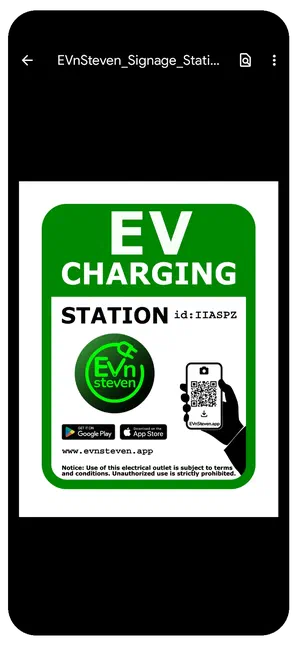
EVnSteven er designet til semi-private steder, hvor stationsejeren og brugerne allerede kender hinanden — tænk på en ejendomsadministrator og deres lejere. Stationsejeren opsætter officiel skiltning ved udtaget med en stations-ID og QR-kode. Søg blot efter ID eller scan koden, tilføj den til din konto, og så er du klar.
Del 2 - Konfigurer Din Station (for stationsejere)
Du skal samle nogle oplysninger, før du opsætter. Her er hvad hvert felt kræver:
Ejerinfo
- Ejer: navnet på den person eller virksomhed, der ejer stationen
- Kontakt: fulde navn på den autoriserede repræsentant
- Email: kontakt-email til stationrelateret korrespondance
Placeringinfo
- Stednavn: et beskrivende navn for udtaget, f.eks. “Volta Vista Condos L1” eller “Lakeview Estates - P12”
- Adresse: den fulde gadeadresse inklusive by, stat og postnummer
- Tidszone: tidszonen hvor stationen er placeret, brugt til korrekt beregning af tidsbaserede priser
Strøm
Indtast strømstyrken direkte, eller brug den indbyggede beregner med Volt og Ampere:
- Volt: typisk 120V for Niveau 1, 240V for Niveau 2
- Ampere: typisk 15A for Niveau 1, 30A for Niveau 2
- Strømstyrke: typisk 1,9 kW for Niveau 1, 7,2 kW for Niveau 2
Er du i tvivl? Din elektriker eller stationproducent kan bekræfte de korrekte værdier.
For den mest præcise strømstyrke, bed din elektriker om at foretage en engangsmåling med en strømtang — et værktøj, der klipses omkring en ledning og måler den strøm, der flyder igennem uden at skære i noget. Med et specifikt køretøj tilsluttet et specifikt udtag er strømforbruget konstant og ændrer sig ikke. Den ene måling fortæller dig præcis, hvad du skal indtaste, og du behøver aldrig gætte igen. Præcise tal betyder mere retfærdig fakturering for dine beboere og færre spørgsmål senere. Alle vinder.
Skat
Hvis du opkræver moms, indtast detaljerne her. Ellers lad standardværdierne stå og fortsæt.
- Kode: en tre-bogstavs forkortelse, f.eks. “MOMS”
- Procent: skattesatsen, f.eks. 5%
- Skatte-ID: dit skatteidentifikationsnummer
Valuta
Vælg den valuta, dine brugere vil blive faktureret i.
Valg Af Valuta
Valuta kan ikke ændres efter stationen er gemt. Hvis du skal ændre den, slet stationen og opret en ny.
Justering af Check-ud Tid
Tillad valgfrit brugere at justere deres check-in og check-ud tid ved udtjekning. Nyttigt for dedikerede stationer med høj tillid mellem ejer og bruger. Deaktiveret som standard.
Servicevilkår
Du skal levere dine egne Servicevilkår for din station. Konsulter en kvalificeret juridisk professionel for at udarbejde dem, og indsæt derefter ren tekst i feltet. Brugere skal acceptere dine vilkår før deres første session. Hver gang du opdaterer vilkårene, bliver brugerne bedt om at acceptere den nye version. En kopi sendes til begge parter pr. email ved accept.
Prisskema
Opsæt op til 5 tidsbaserede priser. Den samlede tid for alle priser skal være 24 timer. Brug den indbyggede prisberegner (knappen “Beregn”) til at estimere en timepris baseret på dine omkostninger pr. kWh og stationens strømstyrke. Hvis du har flere stationer på samme sted, kan du indlæse et tidligere konfigureret skema med knappen “Indlæs”.
At sætte dine priser er en smule en kunst. Du vil være konkurrencedygtig, samtidig med at du sikrer, at du ikke taber penge. For lavt og du subsidierer dine beboeres elregning; for højt og ingen bruger stationen. Gennemgå dine priser fra tid til anden — især når dine forsyningspriser ændrer sig — og juster efter behov.
Når du opdaterer dine priser eller servicevilkår, bliver brugerne automatisk underrettet ved starten af deres næste session og skal acceptere for at fortsætte. En kopi af hver ændring sendes til begge parter pr. email og skaber en permanent registrering for alle.
Eksempelnavne: “2024 Q1 L1 Udtage”, “2024 Q1 L2 Udtage”.
Gem Din Station
Tryk på gem, og din station er aktiv. Brugere kan finde den via stations-ID eller QR-kode med det samme.
Print Stationsskiltning
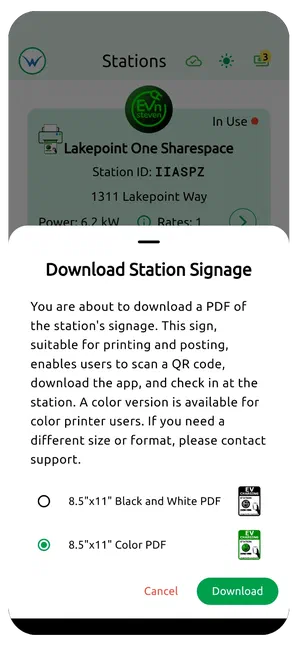
- Tryk på Stationsikonet nederst til venstre i appen
- Tryk på printerikonet på stationskortet
- Vælg farve eller sort/hvid
- Tryk på download
- Print og monter skiltet ved siden af udtaget