19. července 2026
Nastavení stanice
Tento průvodce má dvě části. Část 1 je pro uživatele stanic, kteří potřebují přidat existující stanici. Část 2 je pro majitele stanic, kteří potřebují nakonfigurovat novou stanici.
Část 1 - Přidání existující stanice (pro uživatele stanic)
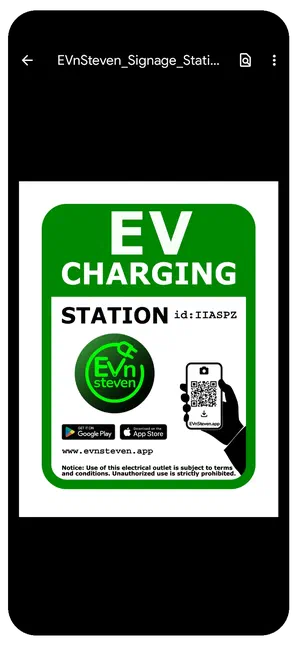
EVnSteven je navržen pro poloprivátní lokality, kde se majitel stanice a uživatelé již znají — například správce nemovitosti a jeho nájemníci. Majitel stanice umístí oficiální označení u zásuvky se staničním ID a QR kódem. Stačí vyhledat podle ID nebo naskenovat kód, přidat stanici do svého účtu a můžete začít.
Část 2 - Konfigurace vaší stanice (pro majitele stanic)
Než začnete s nastavením, budete potřebovat několik údajů. Zde je, co každé pole vyžaduje:
Informace o majiteli
- Majitel: jméno osoby nebo společnosti, která stanici vlastní
- Kontakt: celé jméno oprávněného zástupce
- Email: kontaktní e-mail pro korespondenci týkající se stanice
Informace o umístění
- Název umístění: popisný název zásuvky, např. “Volta Vista Condos L1” nebo “Lakeview Estates - P12”
- Adresa: úplná adresa včetně města, státu a PSČ
- Časové pásmo: časové pásmo, kde se stanice nachází, používá se k správnému výpočtu sazeb podle denní doby
Výkon
Zadejte přímo výkon, nebo použijte vestavěný kalkulátor s Volty a Ampéry:
- Volty: obvykle 120V pro úroveň 1, 240V pro úroveň 2
- Ampéry: obvykle 15A pro úroveň 1, 30A pro úroveň 2
- Výkon: obvykle 1,9 kW pro úroveň 1, 7,2 kW pro úroveň 2
Nejste si jisti? Váš elektrikář nebo výrobce stanice vám potvrdí správné hodnoty.
Pro co nejpřesnější výkon požádejte elektrikáře o jednorázové měření pomocí prstencové svorky — nástroje, který se připne kolem vodiče a měří proud bez nutnosti přerušení obvodu. S konkrétním vozidlem zapojeným do konkrétní zásuvky je odběr konstantní a nemění se. Toto jediné měření vám přesně řekne, co zadat, a už nikdy nemusíte hádat. Přesná čísla znamenají spravedlivější účtování pro vaše obyvatele a méně otázek v budoucnu. Všichni vyhrají.
Daň
Pokud vybíráte daň z prodeje, zadejte zde podrobnosti. Jinak ponechte výchozí hodnoty a pokračujte.
- Kód: třípísmenná zkratka, např. “DPH”
- Procento: daňová sazba, např. 5%
- Daňové ID: vaše daňové identifikační číslo
Měna
Vyberte měnu, ve které budou uživatelé účtováni.
Výběr Měny
Měnu nelze po uložení stanice změnit. Pokud ji potřebujete změnit, smažte stanici a vytvořte novou.
Úprava času odhlášení
Volitelně umožněte uživatelům upravit čas přihlášení a odhlášení při odchodu. Uživatelsky vhodné pro dedikované stanice s vysokou mírou důvěry mezi majitelem a uživatelem. Ve výchozím nastavení vypnuto.
Podmínky služby
Musíte poskytnout vlastní Podmínky služby pro vaši stanici. Konzultujte kvalifikovaného právníka, aby je připravil, a pak vložte čistý text do pole. Uživatelé musí vaše podmínky přijmout před první relací. Při každé aktualizaci podmínek jsou uživatelé vyzváni k přijetí nové verze. Kopie je odeslána e-mailem oběma stranám po přijetí.
Ceník
Nastavte až 5 sazeb podle denní doby. Celkový čas všech sazeb musí být 24 hodin. Použijte vestavěný kalkulátor sazeb (tlačítko “Calc”) pro odhad hodinové sazby na základě vašich nákladů za kWh a výkonu stanice. Pokud máte více stanic na stejném místě, načtěte dříve nakonfigurovaný ceník pomocí tlačítka “Load”.
Nastavení sazeb je trochu umění. Chcete zůstat konkurenceschopní a zároveň neztrácet peníze. Příliš nízké sazby znamenají, že dotujete elektřinu svých obyvatel; příliš vysoké, a nikdo stanici nepoužívá. Pravidelně kontrolujte své sazby — zejména při změně cen energií — a upravujte je podle potřeby.
Když aktualizujete sazby nebo podmínky služby, uživatelé jsou automaticky upozorněni na začátku své další relace a musí souhlasit, než budou pokračovat. Kopie každé změny je zaslána e-mailem každé straně, čímž vzniká trvalý záznam pro všechny.
Příklad názvů: “2024 Q1 L1 Zásuvky”, “2024 Q1 L2 Zásuvky”.
Uložte svou stanici
Klepněte na uložit a vaše stanice je aktivní. Uživatelé ji mohou ihned najít podle ID stanice nebo QR kódu.
Tisk označení stanice
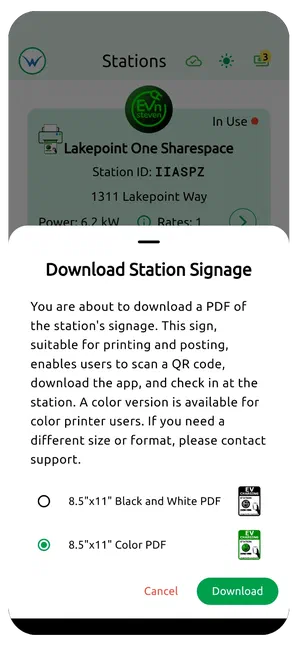
- Klepněte na ikonu Stanice v levém dolním rohu aplikace
- Klepněte na ikonu tiskárny na kartě stanice
- Vyberte barevný nebo černobílý tisk
- Klepněte na stáhnout
- Vytiskněte a umístěte označení vedle zásuvky