19 юли 2026 г.
Настройка на станция
Това ръководство има две части. Част 1 е за потребители на станции, които трябва да добавят съществуваща станция. Част 2 е за собственици на станции, които трябва да конфигурират нова станция.
Част 1 - Добавяне на съществуваща станция (за потребители на станции)
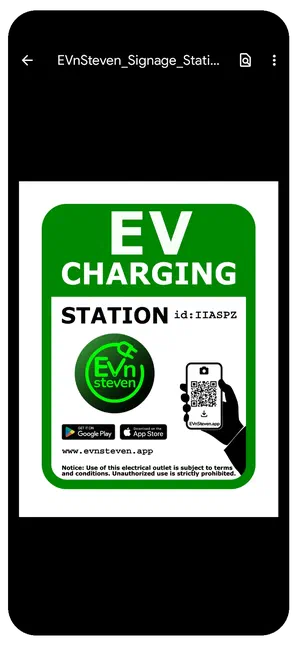
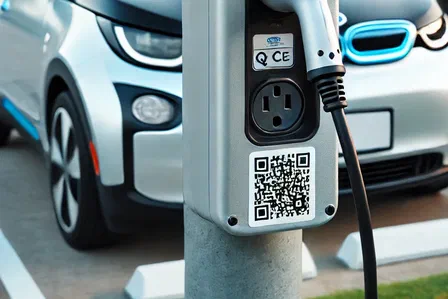
EVnSteven е предназначен за полуприватни локации, където собственикът на станцията и потребителите вече се познават — помислете за управител на имот и неговите наематели. Собственикът на станцията поставя официална табела на контакта със станционен ID и QR код. Просто потърсете по ID или сканирайте кода, добавете го към вашия акаунт и сте готови.
Част 2 - Конфигуриране на вашата станция (за собственици на станции)
Ще трябва да съберете няколко детайла преди настройката. Ето какво изисква всяко поле:
Информация за собственика
- Собственик: името на физическото лице или компанията, която притежава станцията
- Контакт: пълното име на упълномощения представител
- Имейл: контактният имейл за кореспонденция, свързана със станцията
Информация за местоположението
- Име на местоположението: описателно име на контакта, напр. “Volta Vista Condos L1” или “Lakeview Estates - P12”
- Адрес: пълен уличен адрес, включително град, щат и пощенски код
- Часова зона: часовата зона, в която се намира станцията, използвана за правилно изчисляване на дневните тарифи
Мощност
Въведете мощността директно или използвайте вградения калкулатор с Волтове и Ампери:
- Волтове: обикновено 120V за Ниво 1, 240V за Ниво 2
- Ампери: обикновено 15A за Ниво 1, 30A за Ниво 2
- Мощност: обикновено 1.9 kW за Ниво 1, 7.2 kW за Ниво 2
Не сте сигурни? Вашият електротехник или производител на станцията може да потвърди правилните стойности.
За най-точна мощност, помолете електротехника си да направи еднократно измерване с помощта на токов клещ — инструмент, който се закача около жица и измерва тока, протичащ през нея, без да се реже нищо. С конкретен автомобил, включен в конкретен контакт, консумацията на енергия е постоянна и няма да се променя. Това едно измерване ви казва точно какво да въведете и никога няма да се налага да гадаете отново. Точните числа означават по-справедливо таксуване за вашите жители и по-малко въпроси в бъдеще. Всички печелят.
Данък
Ако събирате данък върху продажбите, въведете детайлите тук. В противен случай оставете стойностите по подразбиране и продължете.
- Код: трибуквен абревиатура, напр. “GST”
- Процент: данъчната ставка, напр. 5%
- Данъчен номер: вашият данъчен идентификационен номер
Валута
Изберете валутата, в която ще се таксуват вашите потребители.
Избор На Валута
Валутата не може да бъде променяна след като станцията е запазена. Ако трябва да я промените, изтрийте станцията и създайте нова.
Регулиране на време за напускане
По избор позволете на потребителите да коригират времето си на влизане и излизане при напускане. Полезно за специализирани станции с високо ниво на доверие между собственик и потребител. По подразбиране е изключено.
Общи условия
Задължително е да предоставите свои Общи условия за вашата станция. Консултирайте се с квалифициран юрист, за да ги подготви, след което поставете обикновения текст в полето. Потребителите трябва да приемат вашите условия преди първата си сесия. Всеки път, когато обновите условията, потребителите ще бъдат подканени да приемат новата версия. Копие се изпраща по имейл и на двете страни при приемане.
График на тарифи
Настройте до 5 дневни тарифи. Общото време за всички тарифи трябва да е 24 часа. Използвайте вградения калкулатор на тарифи (бутон “Calc”), за да изчислите приблизителна часова ставка на база вашата цена за kWh и мощността на станцията. Ако имате няколко станции на едно и също място, заредете предварително конфигуриран график с бутона “Load”.
Настройването на тарифите е малко изкуство. Искате да останете конкурентни, като същевременно не губите пари. Ако са твърде ниски, вие субсидирате сметките за ток на жителите си; ако са твърде високи, никой няма да използва станцията. Преглеждайте тарифите си от време на време — особено когато се променят цените на доставчика — и коригирайте при нужда.
Когато обновите тарифите или общите условия, потребителите автоматично се уведомяват при старта на следващата си сесия и трябва да се съгласят, за да продължат. Копие от всяка промяна се изпраща по имейл на всяка страна, създавайки постоянен запис за всички.
Примерни имена: “2024 Q1 L1 Outlets”, “2024 Q1 L2 Outlets”.
Запазете вашата станция
Натиснете запази и вашата станция е активна. Потребителите могат веднага да я намерят по станционен ID или QR код.
Принтиране на табела за станцията
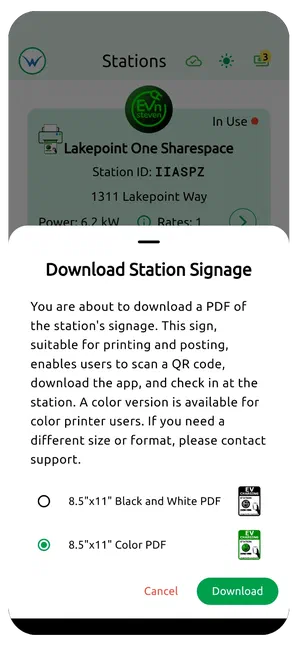
- Натиснете иконата на Станции в долния ляв ъгъл на приложението
- Натиснете иконата на принтер върху картата на станцията
- Изберете цветно или черно-бяло
- Натиснете изтегляне
- Принтирайте и поставете табелата до контакта