19 يوليو 2026
إعداد المحطة
هذا الدليل مقسم إلى جزأين. الجزء 1 مخصص لمستخدمي المحطة الذين يحتاجون إلى إضافة محطة موجودة. الجزء 2 مخصص لمالكي المحطات الذين يحتاجون إلى تكوين محطة جديدة.
الجزء 1 - إضافة محطة موجودة (لمستخدمي المحطة)
تم تصميم EVnSteven للمواقع شبه الخاصة حيث يعرف مالك المحطة والمستخدمون بعضهم البعض بالفعل — فكر في مدير عقار ومستأجريه. يقوم مالك المحطة بوضع لافتة رسمية عند المخرج تحتوي على معرف المحطة ورمز QR. فقط ابحث بالمعرف أو امسح الرمز، أضفه إلى حسابك، وأنت جاهز للاستخدام.
الجزء 2 - تكوين محطتك (لمالكي المحطات)
ستحتاج إلى جمع بعض التفاصيل قبل الإعداد. إليك ما يتطلبه كل حقل:
معلومات المالك
- المالك: اسم الفرد أو الشركة التي تملك المحطة
- جهة الاتصال: الاسم الكامل للممثل المخول
- البريد الإلكتروني: بريد الاتصال للمراسلات المتعلقة بالمحطة
معلومات الموقع
- اسم الموقع: اسم وصفي للمخرج، مثل “Volta Vista Condos L1” أو “Lakeview Estates - P12”
- العنوان: العنوان الكامل للشارع بما في ذلك المدينة، الولاية، والرمز البريدي
- المنطقة الزمنية: المنطقة الزمنية التي تقع فيها المحطة، تُستخدم لحساب أسعار الوقت بدقة
الطاقة
أدخل تصنيف الطاقة مباشرة، أو استخدم الحاسبة المدمجة مع الفولت والأمبير:
- الفولت: عادة 120 فولت للمستوى 1، 240 فولت للمستوى 2
- الأمبير: عادة 15 أمبير للمستوى 1، 30 أمبير للمستوى 2
- تصنيف الطاقة: عادة 1.9 كيلوواط للمستوى 1، 7.2 كيلوواط للمستوى 2
لست متأكدًا؟ يمكن لفني الكهرباء أو مصنع المحطة تأكيد القيم الصحيحة.
للحصول على تصنيف الطاقة الأكثر دقة، اطلب من فني الكهرباء إجراء قياس لمرة واحدة باستخدام مشبك التيار — أداة تُثبت حول السلك وتقيس الكهرباء المتدفقة من خلاله دون الحاجة لقطع أي شيء. مع توصيل مركبة محددة بمخرج محدد، يكون سحب الطاقة ثابتًا ولن يتغير. هذا القياس الواحد يخبرك بالضبط ما يجب إدخاله، ولن تحتاج إلى التخمين مرة أخرى. الأرقام الدقيقة تعني فواتير أكثر عدلاً لسكانك وأسئلة أقل في المستقبل. الجميع يستفيد.
الضريبة
إذا كنت تجمع ضريبة المبيعات، أدخل التفاصيل هنا. وإلا اترك الإعدادات الافتراضية وتابع.
- الرمز: اختصار مكون من ثلاثة أحرف، مثل “GST”
- النسبة: معدل الضريبة، مثل 5%
- معرف الضريبة: رقم التعريف الضريبي الخاص بك
العملة
اختر العملة التي سيتم فوترة المستخدمين بها.
اختيار العملة
لا يمكن تغيير العملة بعد حفظ المحطة. إذا كنت بحاجة إلى تغييرها، احذف المحطة وأنشئ واحدة جديدة.
تعديل وقت الخروج
اختياريًا، اسمح للمستخدمين بضبط أوقات تسجيل الدخول والخروج عند الخروج. مفيد للمحطات المخصصة التي تتمتع بمستوى عالٍ من الثقة بين المالك والمستخدم. معطل بشكل افتراضي.
شروط الخدمة
يُطلب منك توفير شروط الخدمة الخاصة بمحطتك. استشر محترفًا قانونيًا مؤهلًا لإعدادها، ثم الصق النص العادي في الحقل. يجب على المستخدمين قبول شروطك قبل جلستهم الأولى. في كل مرة تقوم فيها بتحديث الشروط، سيُطلب من المستخدمين قبول النسخة الجديدة. تُرسل نسخة إلى كلا الطرفين عبر البريد الإلكتروني عند القبول.
جدول الأسعار
قم بإعداد ما يصل إلى 5 أسعار حسب الوقت من اليوم. يجب أن يساوي إجمالي الوقت عبر جميع الأسعار 24 ساعة. استخدم حاسبة الأسعار المدمجة (زر “Calc”) لتقدير السعر بالساعة بناءً على تكلفة الكيلوواط ساعة وتصنيف طاقة المحطة. إذا كان لديك عدة محطات في نفس الموقع، يمكنك تحميل جدول تم تكوينه مسبقًا باستخدام زر “Load”.
تحديد أسعارك هو فن إلى حد ما. تريد أن تبقى تنافسيًا مع التأكد من عدم خسارتك للمال. إذا كانت الأسعار منخفضة جدًا فأنت تدعم فاتورة الكهرباء لسكانك؛ وإذا كانت مرتفعة جدًا فلن يستخدم أحد المحطة. راجع أسعارك من وقت لآخر — خاصة عند تغير أسعار المرافق — وقم بالتعديل حسب الحاجة.
عند تحديث أسعارك أو شروط الخدمة، يتم إعلام المستخدمين تلقائيًا في بداية جلستهم التالية ويجب عليهم الموافقة قبل المتابعة. تُرسل نسخة من كل تغيير إلى كل طرف، مما يخلق سجلًا دائمًا للجميع.
أمثلة على الأسماء: “2024 Q1 L1 Outlets”، “2024 Q1 L2 Outlets”.
حفظ محطتك
اضغط حفظ وستصبح محطتك مباشرة متاحة. يمكن للمستخدمين العثور عليها بواسطة معرف المحطة أو رمز QR فورًا.
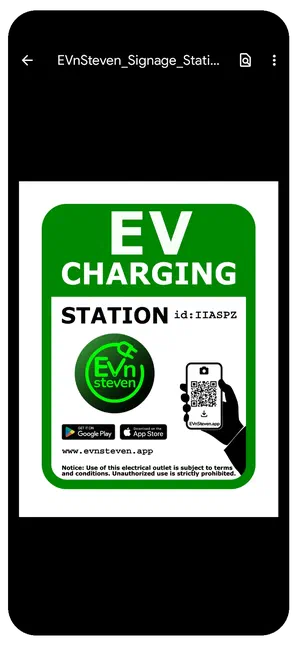
طباعة لافتة المحطة
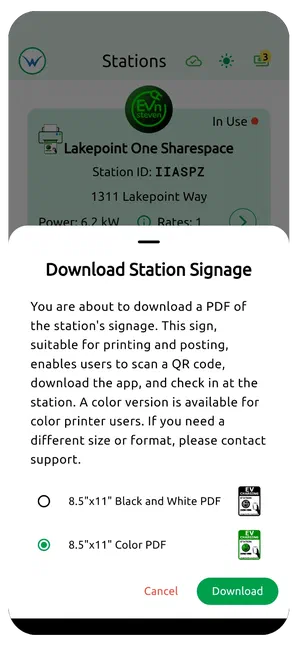
- اضغط على أيقونة المحطات في أسفل يسار التطبيق
- اضغط على أيقونة الطابعة على بطاقة المحطة
- اختر اللون أو الأبيض والأسود
- اضغط تنزيل
- اطبع وعلّق اللافتة بجانب المخرج